1. Úvod
1.1. Popis produktu
Aplikácia Stavby, ako nová aplikácia Portálu ISMCS, slúži na podporu agendy evidencie stavieb vedených v rámci Centrálnej technickej evidencie CK MDVRR SR prostredníctvom SSC. Primárnym cieľom aplikácie je uskutočňovať efektívny zber informácií o dokončených stavbách priamo od investorov (alebo nimi poverených osôb) a tieto informácie sústrediť do centrálnej evidencie tak, aby boli prístupné na ďalšie účely analýz a mohli byť vykonané bezprostredné procesné kroky súvisiace s realizáciou stavby (napr. aktualizácia dát MCS).
1.2. Používanie dokumentu
Pri písaní tohto dokumentu boli dodržované konvencie, ktoré uľahčia pochopenie textu. Všetky názvy atribútov a ich hodnôt sú písané kurzívou. Kurzívou sú písané aj názvy tlačidiel aplikácie, ale sú odlíšené od atribútov veľkým začiatočným písmenom. Tučným písmom sú zvýraznené dôležité informácie.
2. Identifikovaní aktéri / aplikačné skupiny
Aktér reprezentuje používateľa, ktorý má vecnú zodpovednosť v agende stavieb a má špecifický prístup a práva v aplikácii Restav. Používateľ môže vystupovať v roli 6 rôznych identifikovaných aktérov patriacich do aplikačných skupín. Každá aplikačná skupina má v aplikácii iné právomoci:
-
Projektant – používateľ v roli projektanta môže editovať záznamy o stavbe v aplikácii Stavby. Referent DS alebo Referent IV môže priradiť projektantovi konto na Portáli ISMCS a zároveň mu môže priradiť stavby, ktoré môže editovať. Projektant tak vidí a edituje iba stavby, na ktoré má právo (dátová reštrikcia).
-
Referent investičnej výstavby (IV) – používateľ v roli referenta investičnej výstavby je primárne zodpovedný za úplnosť a správnosť dát o stavbe a objektoch stavby v Restav. Zadáva iniciálne dáta o stavbe do aplikácie Restav, vytvára a potvrdzuje stavby. Môže editovať iba tie stavby, ktoré založil, alebo kde je jeho organizácia investorom. Každú stavbu (jej objekty) môže uviesť do predčasného alebo riadneho užívania. Referent IV má tiež právo zaregistrovať nových projektantov a prideliť ich ku stavbám. Zároveň stavby potvrdzuje, resp. ručí ich potvrdenie.
-
Referent DS (referent pre dokončené stavby) - používateľ v roli referenta DS je sekundárne zodpovedný za úplnosť a správnosť dát o stavbe a objektoch stavby v aplikácii Restav. Referent DS vykonáva kontrolu zaevidovaných údajov o dokončených stavbách, potvrdzuje správnosť údajov o stavbách, uzatvára stavby. Vo výnimočných prípadoch (investor nemá prístup do ISMCS) zabezpečuje zápis dát o stavbe namiesto investora (Referenfa IV). Referent DS môže schvaľovať registráciu projektantov. Právomoc Referenta DS nie je obmedzená dátovou reštrikciou.
-
Referent RS - používateľ v roli Referent RS môže pristupovať k všetkým stavbám v RO režime a vie v RO režime pridávať stavbám prílohy.
-
Správca PK - používateľ v roli správcu môže prezerať dáta o stavbách (prezerať môže stavby, ktorých investorom bola jeho organizácia alebo ktoré sa týkajú objektov v jeho správe). Má podobnú funkciu ako Referent RS s tým rozdielom, že nevidí všetky stavby a nemôže pridávať prílohy v RO režime.
-
Administrátor - používateľ v roli administrátora má neobmedzený prístup a právomoci v aplikácii Restav. Má prístup ku všetkým stavbám a položkám v aplikácii. Môže tiež upravovať vybrané číselníky pridávaním nových položiek, poprípade zmenou platnosti existujúcich.
| Autorizáciu používateľov vykonáva používateľ v roli centrálneho administrátora alebo administrátora autorizačných oprávnení v Administrácii aplikácie. Postup je popísaný v príručke Administrácia Portálu ISMCS. Jeden používateľ môže byť autorizovaný do viacerých aplikačných skupín. Výnimkou je evidovanie nových projektantov a ich priraďovanie ku stavbám. Táto autorizácia prebieha priamo v administrácii aplikácie Restav. Je sprístupnená pre Referenta DS, Referenta IV a Administrátora. |
3. Jednotné číslo stavby
V rámci aplikácie Restav je pre každú zaznamenanú stavbu vygenerované tzv. jednotné číslo stavby (JČS), ktoré reprezentuje jednoznačný alfanumerický identifikátor akejkoľvek stavby, ktorá sa dotýka siete pozemných komunikácií. JČS je generované v tvare SXXXXX, kde S je fixný identifikátor stavby a XXXXX je päťmiestne číslo.
4. Integrácia na portáli ISMCS
Aplikácia Stavby je dostupná na portáli ISMCS v ľavom zozname aplikácií pod názvom Stavby.
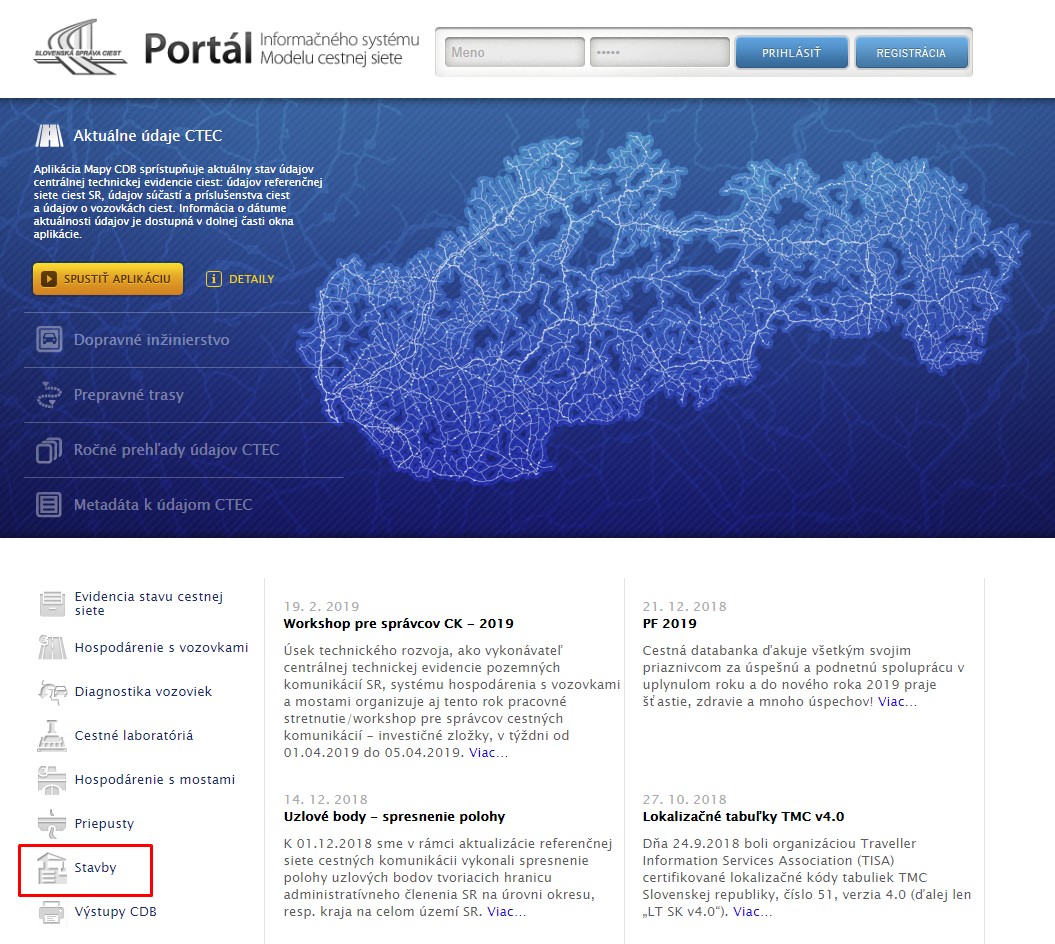
Po prihlásení do aplikácie sa aplikácia objaví na lište aplikácií Portálu ISMCS pod názvom Stavby.

5. Stavby
| V tejto časti aplikácie Stavby používateľ prezerá, vytvára a edituje stavby. Jeho prístup k právomociam a špecifickým činnostiam je podmienený aplikačnou skupinou, do ktorej je zaradený. |
5.1. Zaevidovanie novej stavby
| Zaevidovať novú stavbu môže iba používateľ v roli Referent DS, Referent IV a Administrátor. |
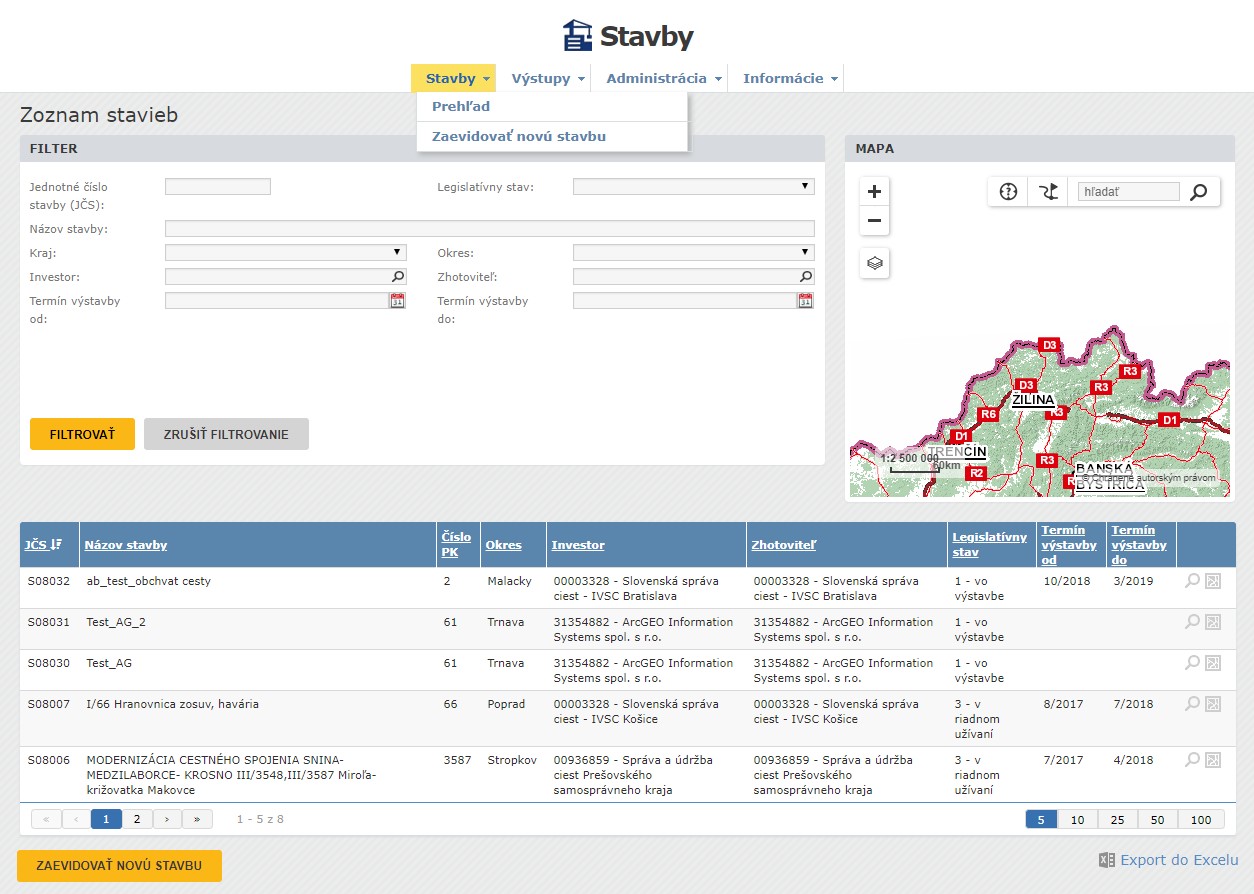
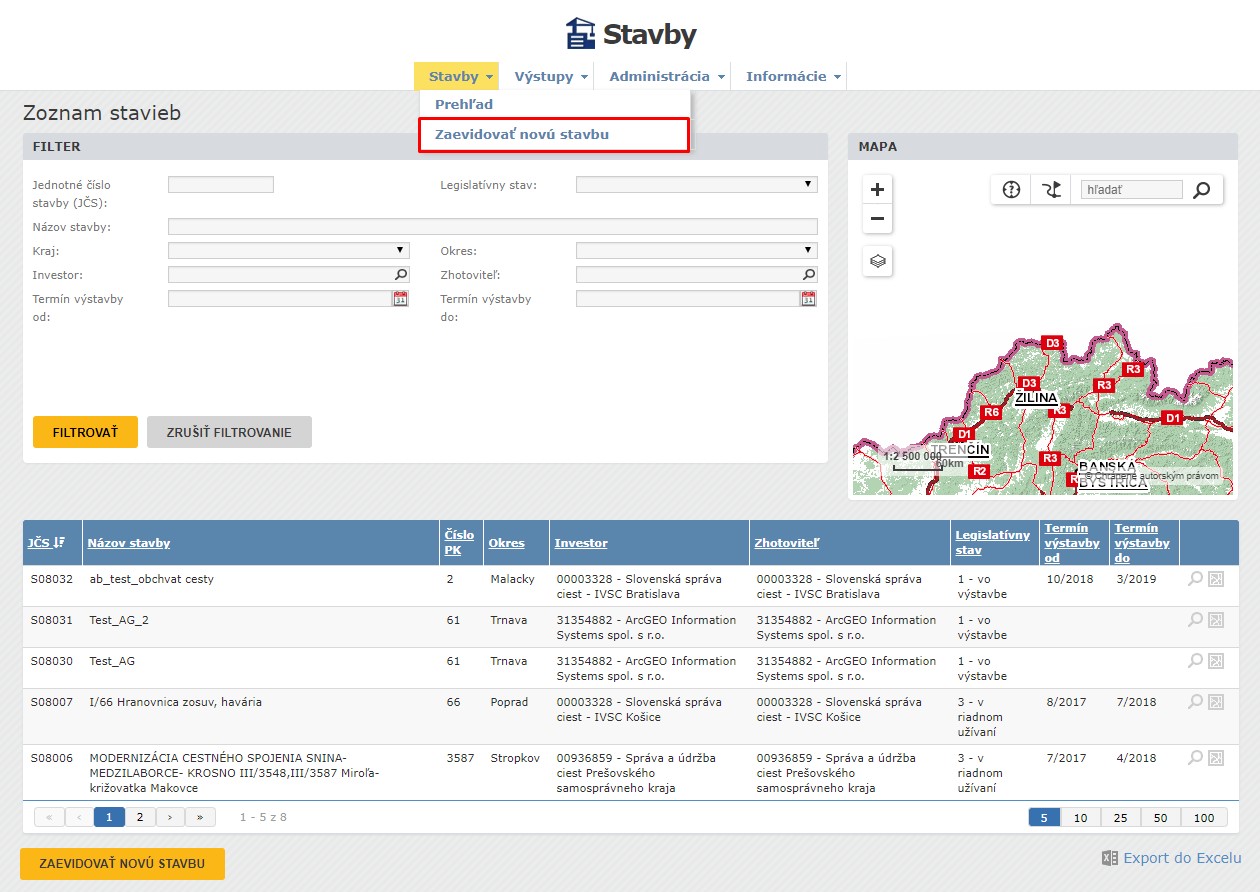
Oprávnený používateľ môže zaevidovať novú stavbu po rozbalení menu Stavby a zvolení možnosti Zaevidovať novú stavbu. Zaevidovanie novej stavby je možné aj cez tlačidlo Zaevidovať novú stavbu v ľavom dolnom rohu pod zoznamom stavieb.
5.1.1. Základné údaje o novej stavbe
Pri evidencii novej stavby sa zobrazí formulár na zaevidovanie základných údajov stavby. Evidencia údajov stavby začína evidenciou základných identifikačných a finančných údajov súvisiacich s realizáciou stavby a popisom novej stavby. Polia označené hviezdičkou sú povinné.
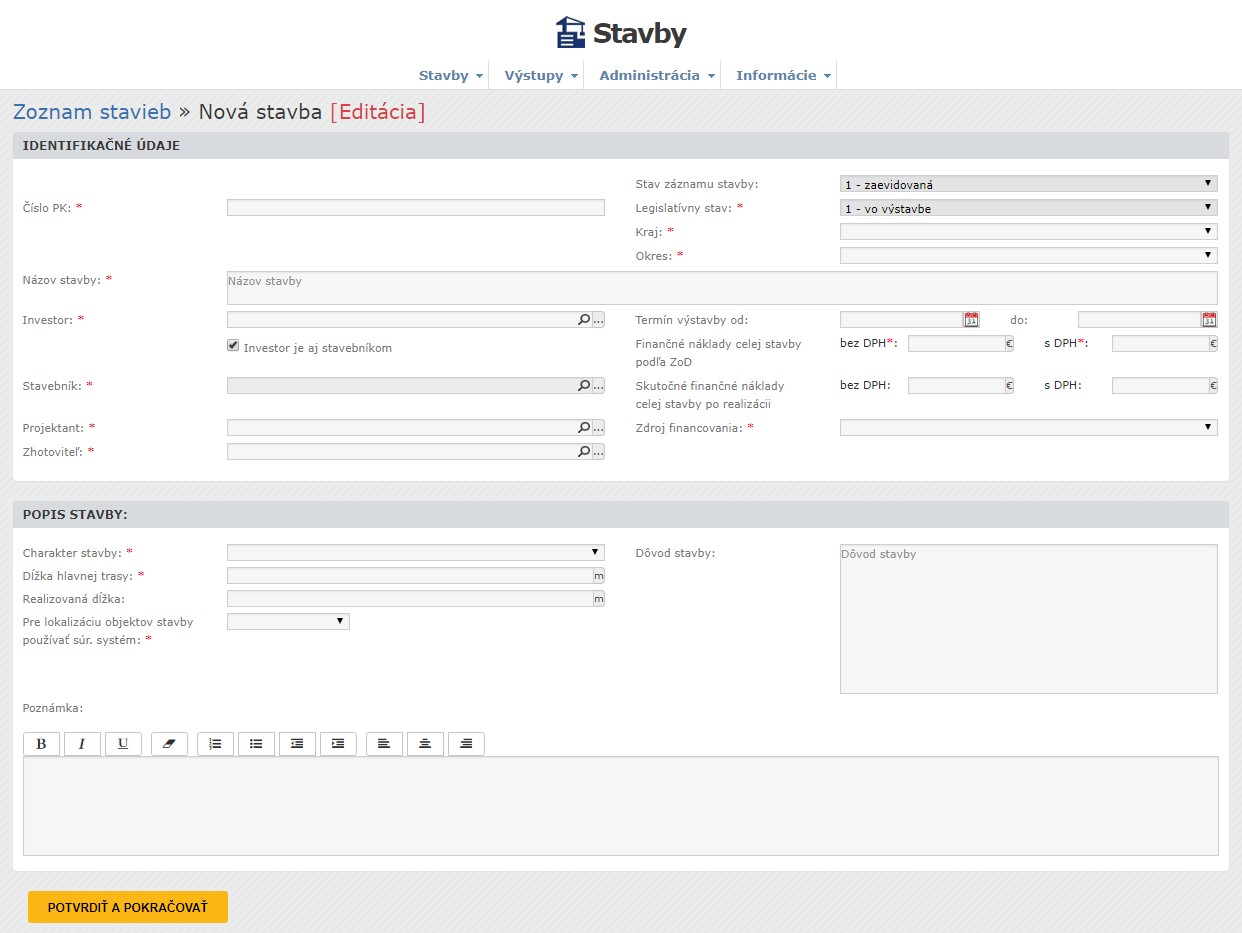
V IDENTIFIKAČNÝCH ÚDAJOCH oprávnený používateľ definuje PK, na ktorej bude stavba realizovaná. Pri zadaní prvých znakov čísla PK aplikácia ponúkne zoznam, z ktorého používateľ vyberie požadovanú PK. Pri zadávaní investora, stavebníka, projektanta a zhotoviteľa novej stavby zadávateľ pomocou ikony  aktivuje zoznam zaregistrovaných organizácií, z ktorého vyberie požadovanú organizáciu, ktorú tak priradí konkrétnej roli. Zoznam organizácií možno filtrovať na základe názvu organizácie a IČO. Filtráciu používateľ aktivuje stlačením tlačidla Filtrovať.
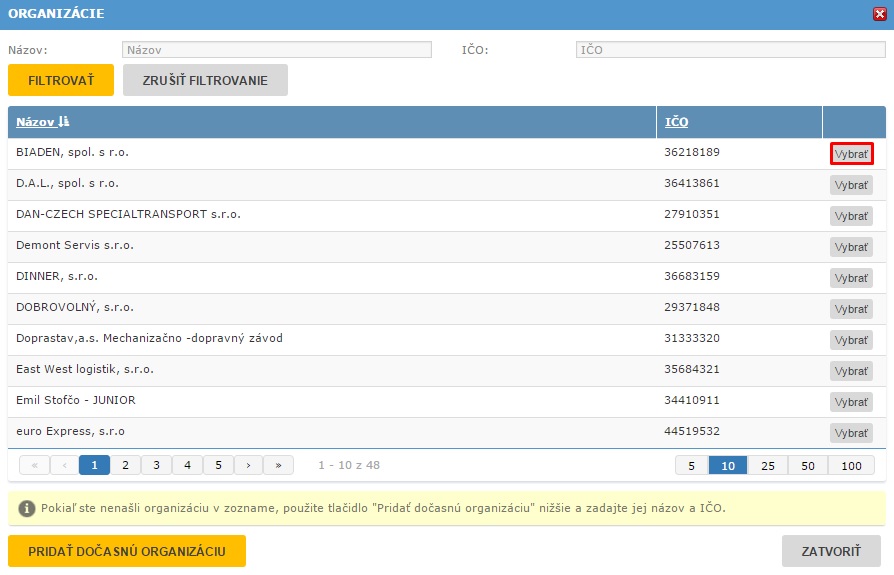
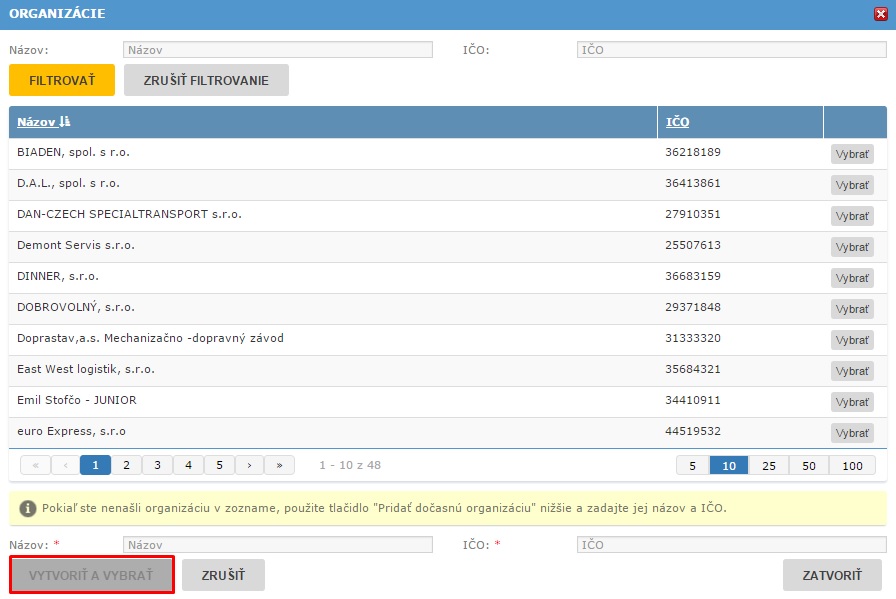
V prípade, že požadovaná organizácia nie je v zozname registrovaných organizácií, môže používateľ pridať dočasnú organizáciu pomocou tlačidla Pridať dočasnú organizáciu. V otvorenom formulári zadá Názov a IČO novej organizácie a jej vytvorenie potvrdí tlačidlom Vytvoriť a vybrať.
Stav záznamu stavby popisuje stav evidencie stavby v systéme. Stavba sa môže nachádzať v 4 stavoch:
-
Zaevidovaná - stavba po iniciálnom zadaní základných identifikačných údajov a ich potvrdení tlačidlom Potvrdiť a pokračovať.
-
Potvrdená - stavba po skompletizovaní údajov (vrátane príloh) pripravená na kontrolu referentom DS.
-
Vrátená - stavba s neúplnými podkladmi čakajúca na ich dodanie.
-
Uzavretá - stavba, ktorej úplnosť a správnosť potvrdil Referent DS (poprípade Administrátor) a uzavrel ju.
Legislatívny stav môže nadobúdať tri statusy, a to stavba vo výstavbe, stavba v predčasnom užívaní a stavba v riadnom užívaní. Legislatívny stav stavby môže meniť iba používateľ v roli Referent DS a Administrátor.
| Pri vytváraní novej stavby má stavba predefinovaný Stav záznamu stavby = 1-zadefinovaná a Legislatívny stav = 1-vo výstavbe. |
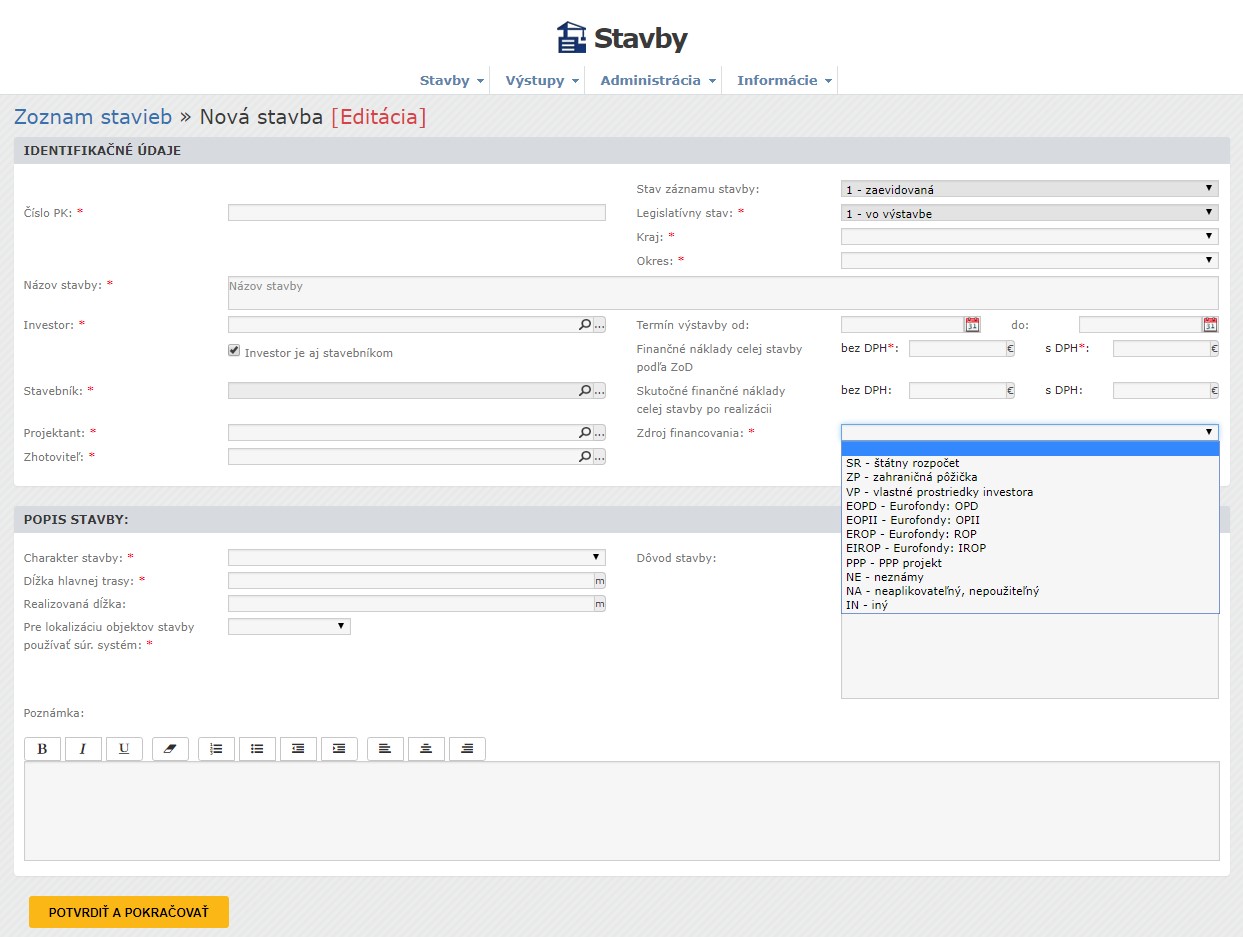
Pri zdroji financovania zadávateľ môže vybrať z preddefinovaného zoznamu zdroj financovania novej stavby. V prípade, že je zdroj financovania iný, zvolí možnosť IN-iný.
V POPISE STAVBY je potrebné zadať charakter stavby, ktorý presnejšie špecifikuje typ stavby na PK.
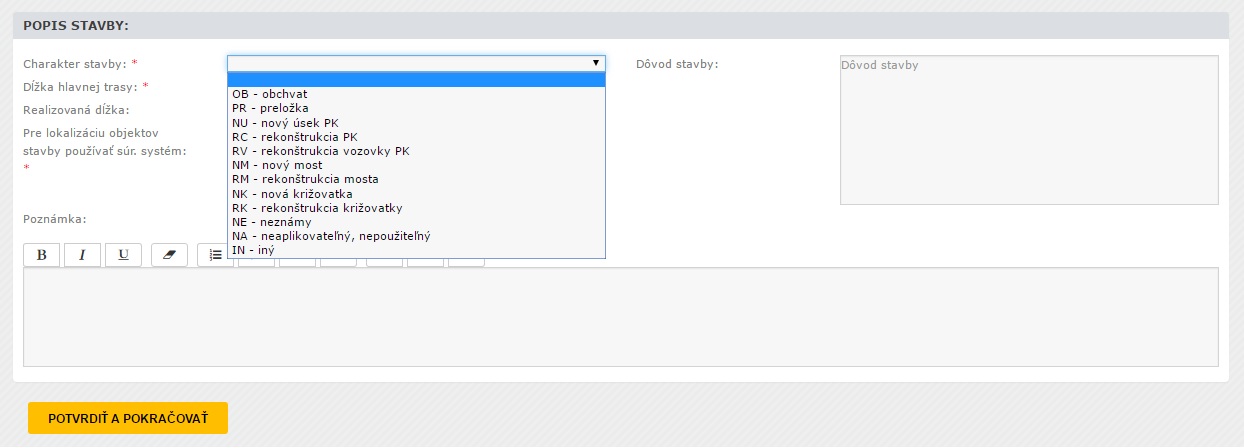
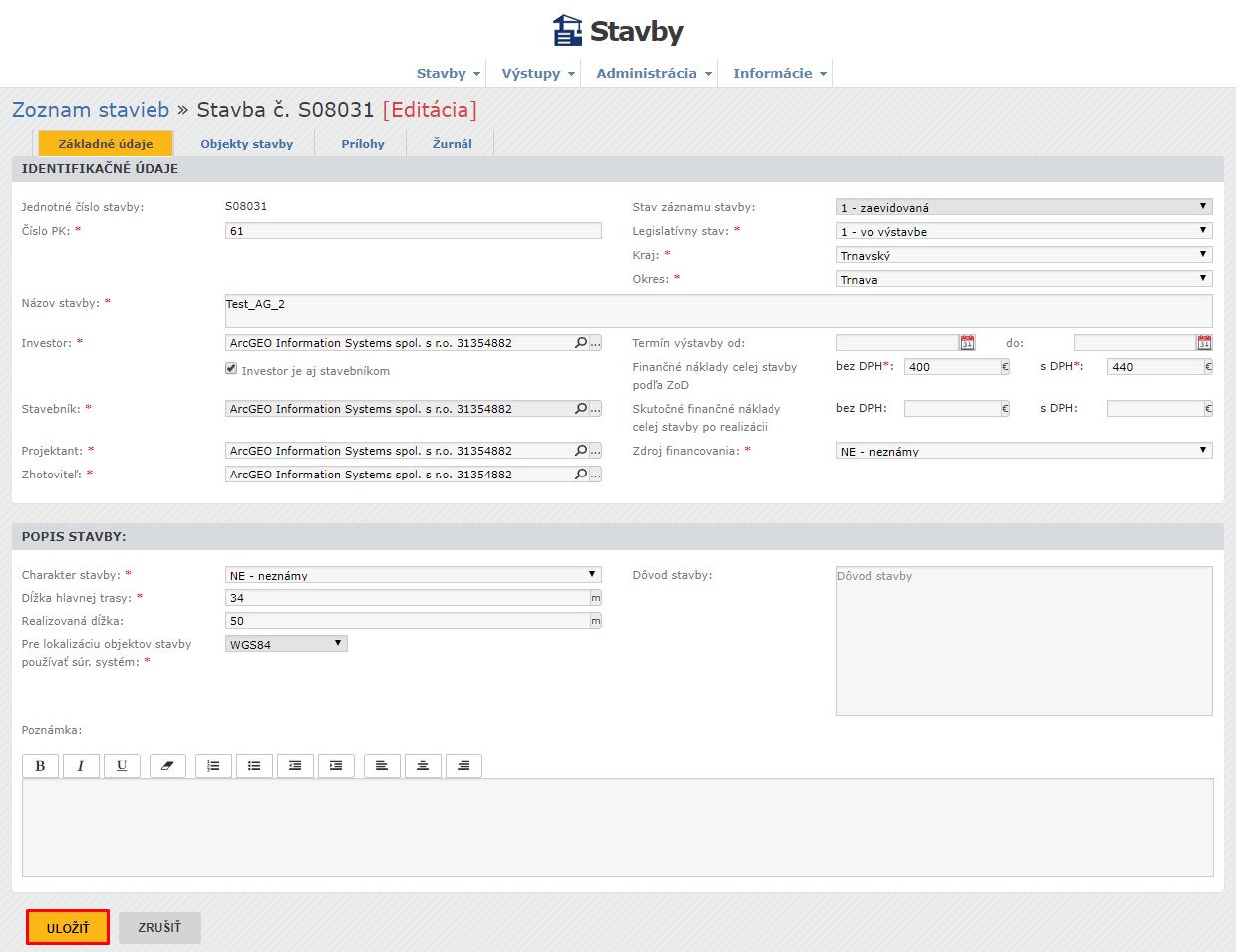
Medzi ďalšie povinné údaje v POPISE STAVBY patrí definovanie jej realizovanej dĺžky a dĺžky hlavnej trasy. Každej novej stavbe možno doplniť poznámku a dôvod stavby. Pre lokalizáciu jednotlivých objektov stavby je potrebné tiež zvoliť súradnicový systém, v ktorom sa budú objekty stavby zadávať (S-JTSK, WGS84). Zaevidovanie novej stavby možno potvrdiť tlačidlom Potvrdiť a pokračovať. Po potvrdení sa objaví okno so základnými údajmi a priradeným číslom novej stavby. Stavbu je možné editovať po stlačení tlačidla Upraviť a po úprave spätne uložiť tlačidlom Uložiť. V prípade že používateľ nechce uložiť editáciu základných údajov, môže ju zrušiť tlačidlom Zrušiť.
| Súradnicový systém je možné meniť kým nie je zastaničený prvý objekt stavby. |
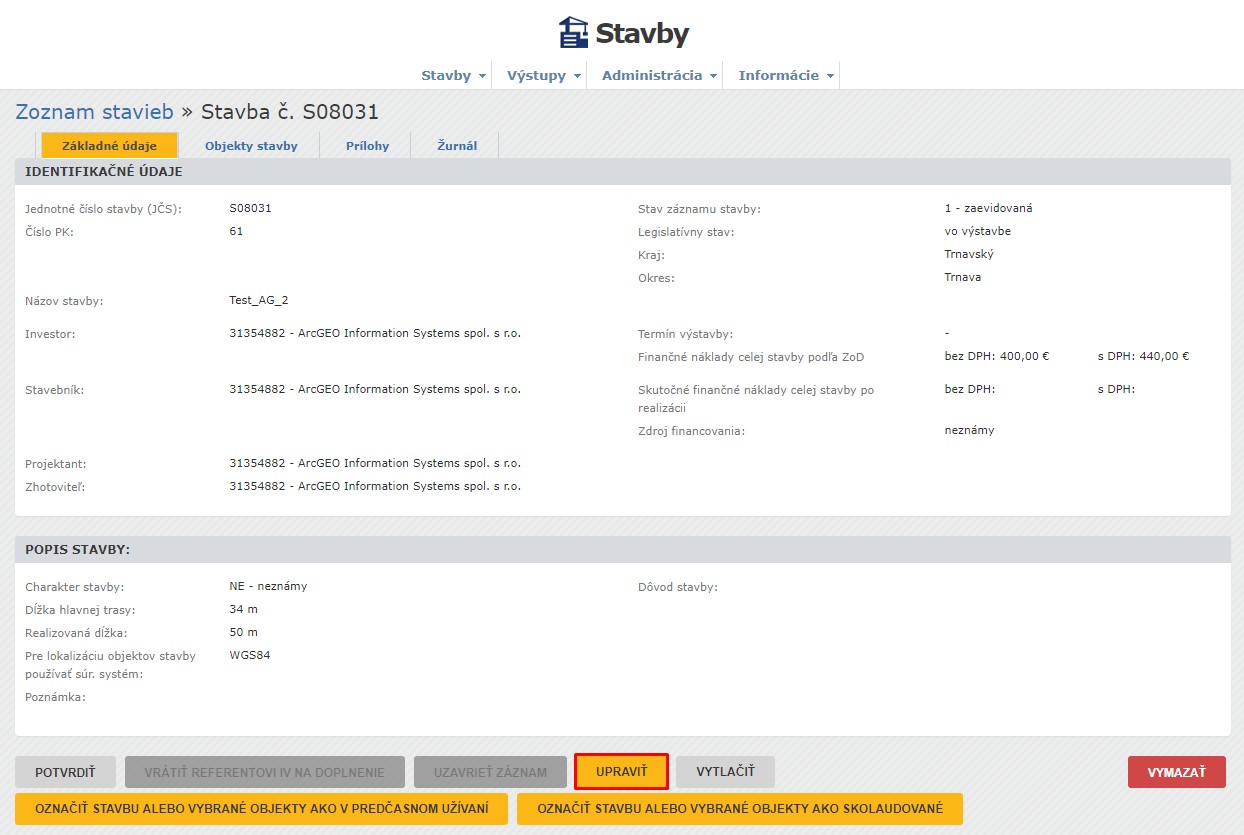
| Po vytvorení novej stavby sa používateľom v roli Referent IV, Referent DS a Administrátor objavia akčné tlačidlá Označiť stavbu alebo vybrané objekty ako v predčasnom užívaní, Označiť stavbu alebo vybrané objekty ako skolaudované. |
5.1.2. Zaevidovanie objektov novej stavby
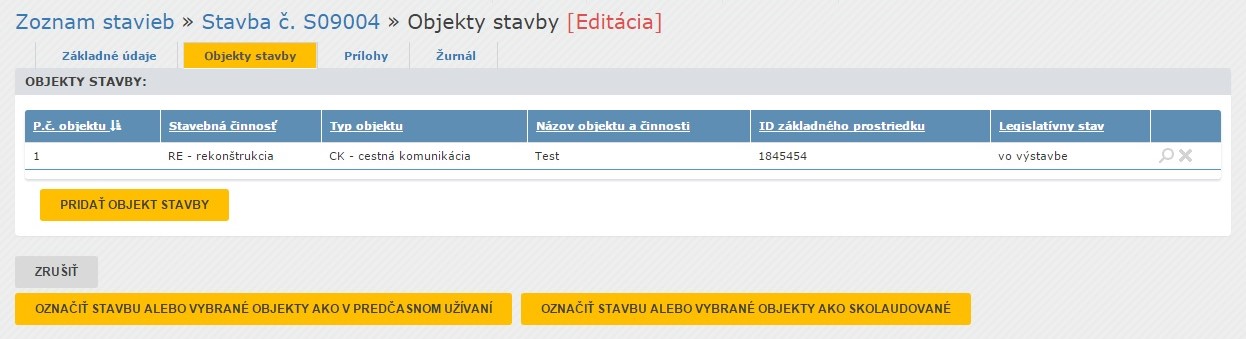
Evidencia údajov stavby pokračuje evidenciou objektov stavby v záložke Objekty stavby. Objekty stavby možno pridávať stlačením tlačidla Upraviť a následne tlačidlom Pridať objekt stavby.
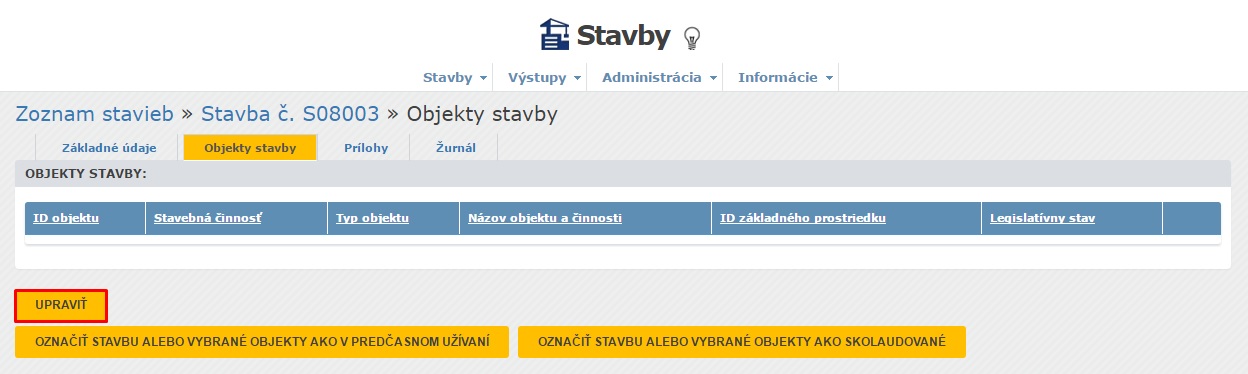
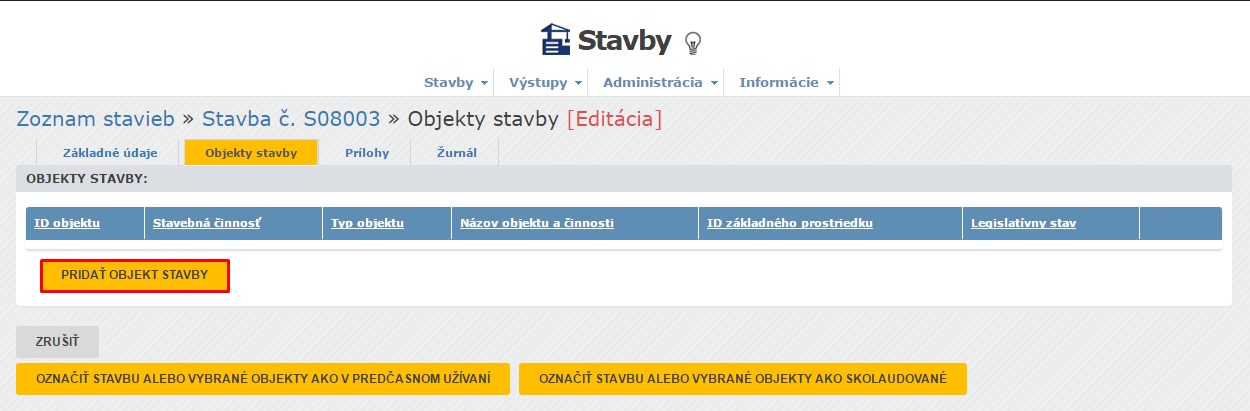
| Pod objektom stavby sa rozumie objekt prislúchajúci stavbe, na ktorom je realizovaná stavebná činnosť, alebo sa ho stavebná činnosť dotýka. Objektov stavby môže byť na jednej stavbe evidovaných niekoľko. Formulár na evidenciu údajov o novej stavbe je závislý od predmetu stavby (formuláre pre rôzne predmety stavby sa líšia navzájom atribútmi novej stavby). |
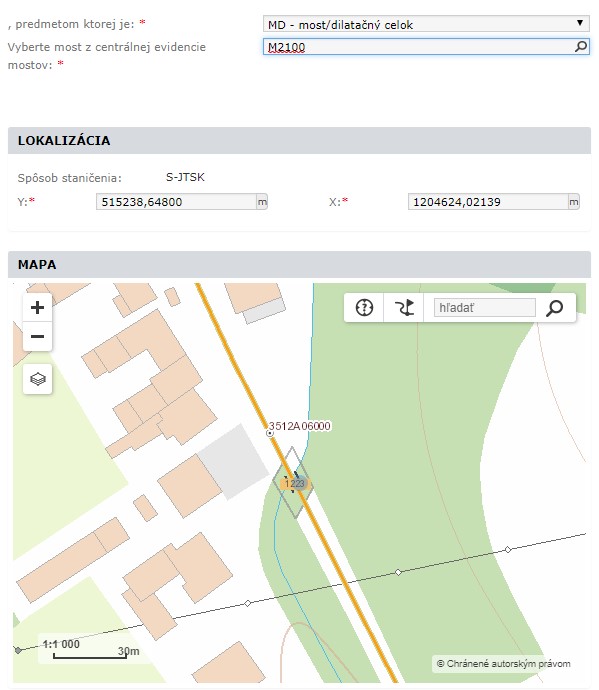
| Pre objekt stavby typu most/dilatačný celok a priepust je potrebné zaevidovať most a priepust priamo prelinkovaním s aplikáciou Hospodárenie s mostami a Priepusty. Je preto nevyhnutné, aby v čase evidovania objektu stavby typu most a priepust do systému Stavby bol už most a priepust evidovaný v aplikácii Hospodárenie s mostami a Priepusty. Pre objekt stavby typu križovatka je potrebné uviesť čísla ciest, ktoré sa križujú. |
Pri zadaní nového objektu stavby je potrebné vyplniť IDENTIFIKAČNÉ ÚDAJE objektu a definovať jeho LOKALIZÁCIU. Pre všetky typy objektov stavby je spoločný atribút činnosť, ktorý definuje stavebnú činnosť na objekte (novostavba, rekonštrukcia, modernizácia, demolácia a iné) a predmet tejto činnosti.
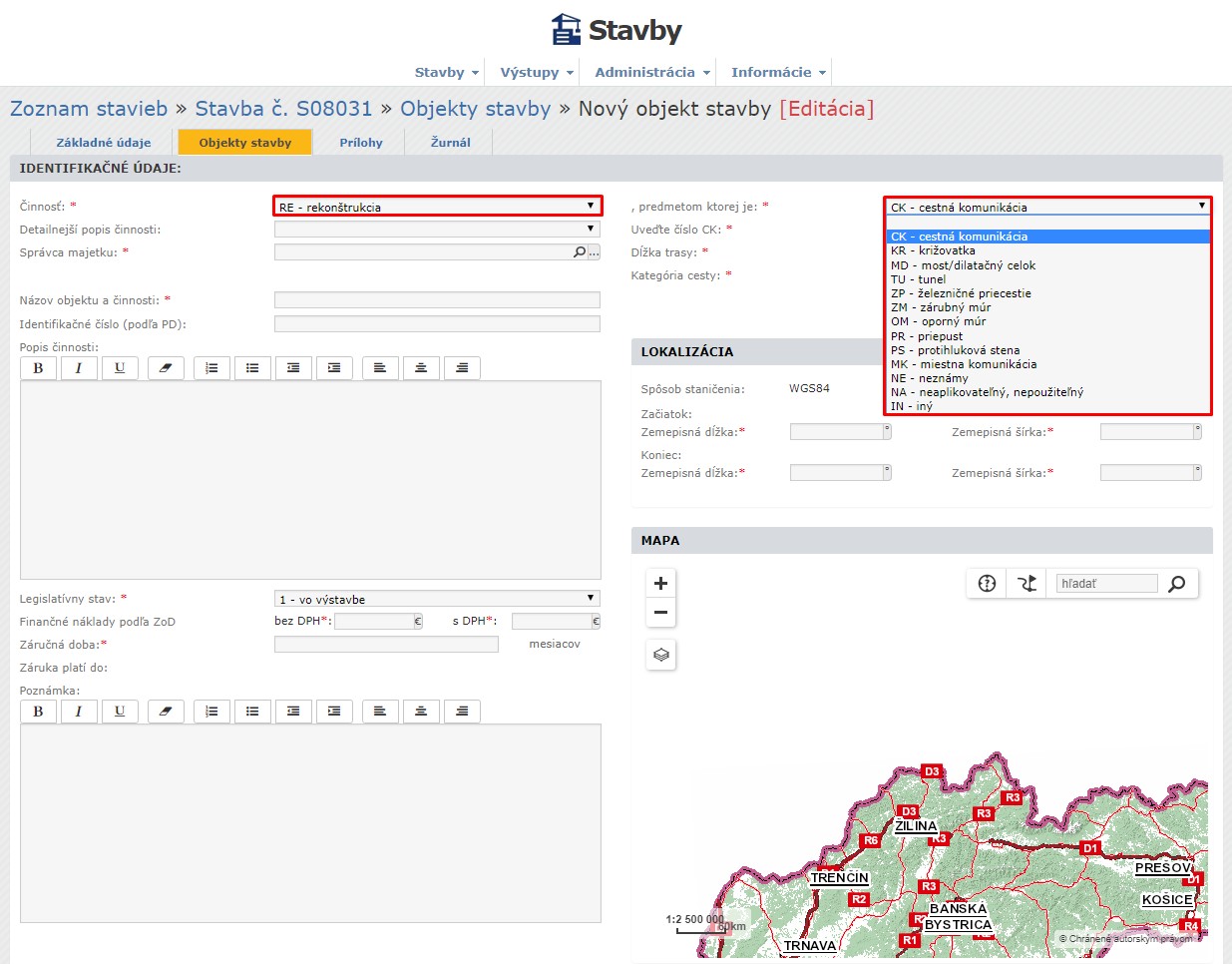
Medzi ďalšie spoločné atribúty o vytváranom objekte stavby patrí Názov objektu a činnosti a Identifikačné číslo (podľa PD). Atribút Správca majetku je prístupný pre typ objektu stavby: CK, MK, KR, TU, ZP, ZM, OM, PR a PS. Pre tieto objekty je povinný. Správcu majetku používateľ vyberie zo zoznamu zaregistrovaných organizácií, ktorý aktivuje ikonou .
| V prípade lokalizácie objektu stavby most/priepust sa po výbere mostu/priepustu zo zoznamu objektov lokalizuje most/priepust na mape automaticky na základe jeho reálnej lokalizácie prevzatej z aplikácie Hospodárenie s mostami a Priepusty. |

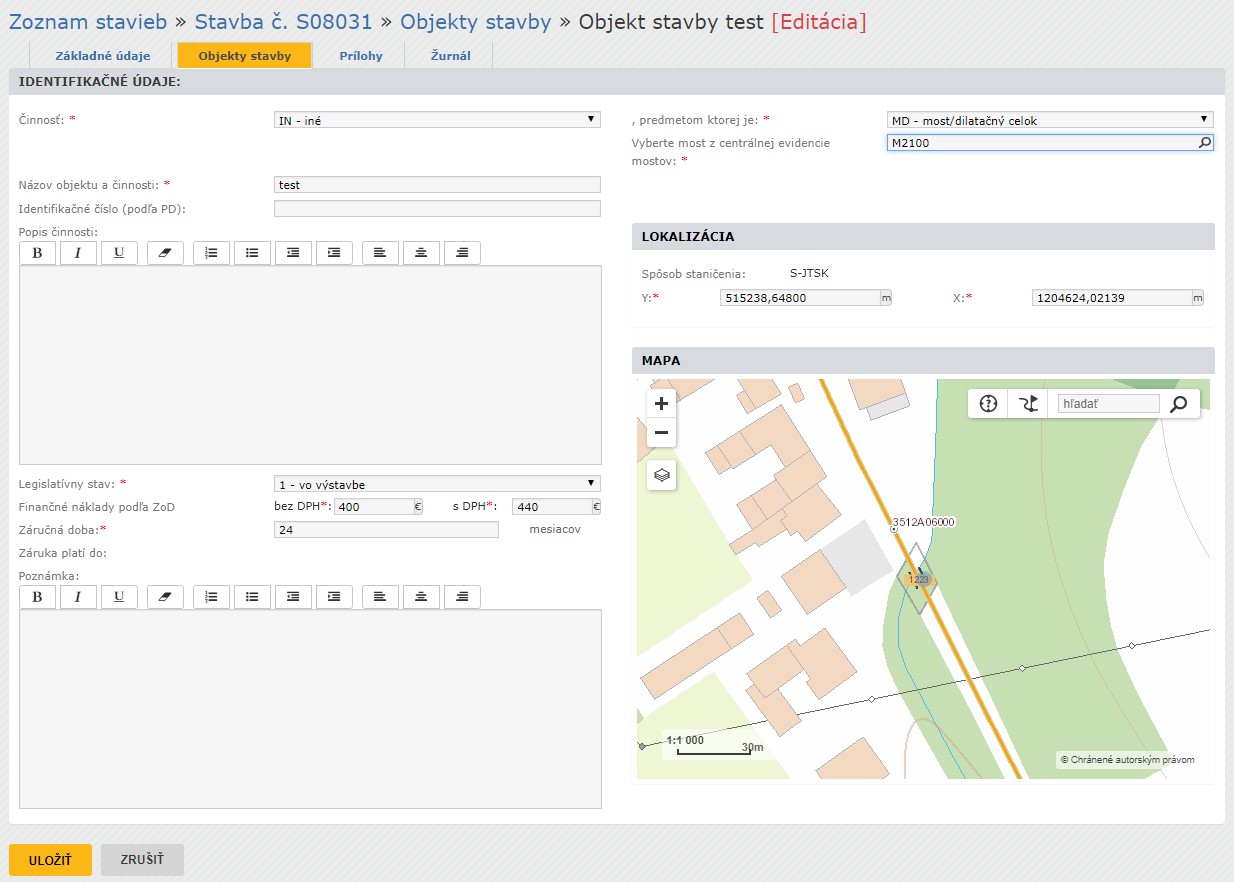
Ku každému objektu stavby možno pridať podrobnejší Popis činnosti a prideliť mu Legislatívny stav (vo výstavbe, v predčasnom užívaní a v riadnom užívaní). V identifikačných údajoch oprávnený používateľ vypĺňa dôležité dátumy týkajúce sa aj finančných nákladov a záručnej doby.
LOKALIZÁCIU objektov stavby zadáva používateľ pomocou súradnicového systému, ktorý si predvolil pri vytváraní stavby. Po zadefinovaní súradníc sa zobrazí lokalizácia objektu v mapovom komponente.
Po zadefinovaní lokalizácie a všetkých povinných atribútov nového objektu stavby je potrebné uložiť objekt stavby tlačidlom Uložiť. Všetky objekty stavby sa uložia do zoznamu objektov.
5.1.3. Modifikácia objektov stavby
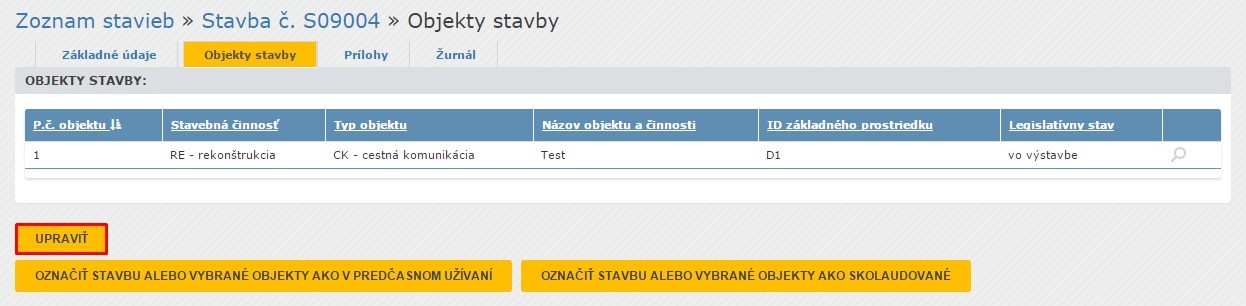
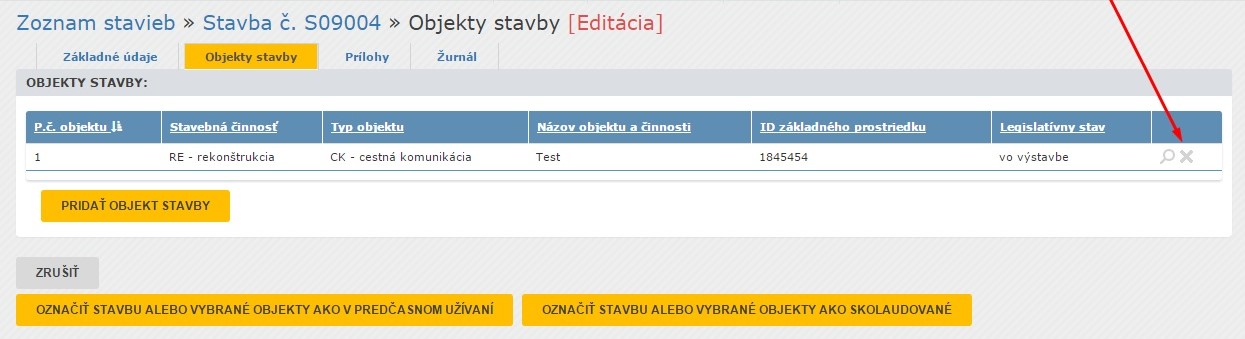
Každý objekt stavby v zozname objektov danej stavby možno editovať. Ak chceme objekt zo zoznamu vymazať, použijeme ikonu  na pravej strane každého objektu stavby v zozname objektov. Ikona je aktívna iba po stlačení tlačidla Upraviť pod zoznamom objektov stavby.
Prechod na detail objektu stavby je možný po kliknutí na ikonu lupy. Všetky údaje v detaile objektu stavby je možné editovať po stlačení tlačidla Upraviť v detaile objektu stavby.
5.1.4. Prílohy
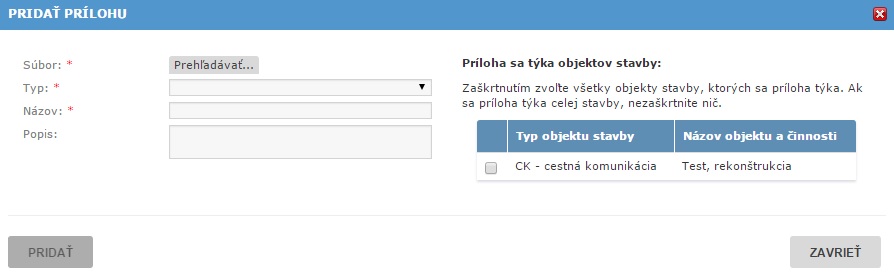
Dokumentáciu každej stavby možno doplniť prílohami. Záložka Prílohy poskytuje prehľad elektronických súborov súvisiacich so stavbou alebo stavebnou činnosťou, vrátane previazania na objekty, ktorých sa týkajú. Pridať prílohu je možné pomocou tlačidla Pridať novú prílohu.
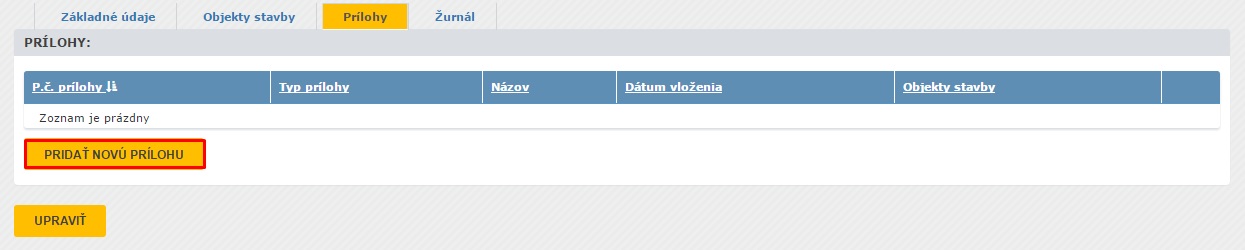
Pri pridaní prílohy treba prílohu načítať pomocou tlačidla Prehľadávať a definovať Typ a Popis prílohy. Názov prílohy sa vyplní automaticky po načítaní prílohy. Príloha sa môže vzťahovať na konkrétny objekt stavby, alebo viac objektov stavby. V zozname objektov stavby je možné zaškrknutím zvoliť predmetné objekty, ktorých sa príloha týka. V prípade, ak sa týka príloha celej stavby a nevzťahuje sa na konkrétny objekt/skupinu objektov, nezaškrtáva sa žiaden objekt. Príloha sa pridá po stlačení tlačidla Pridať.
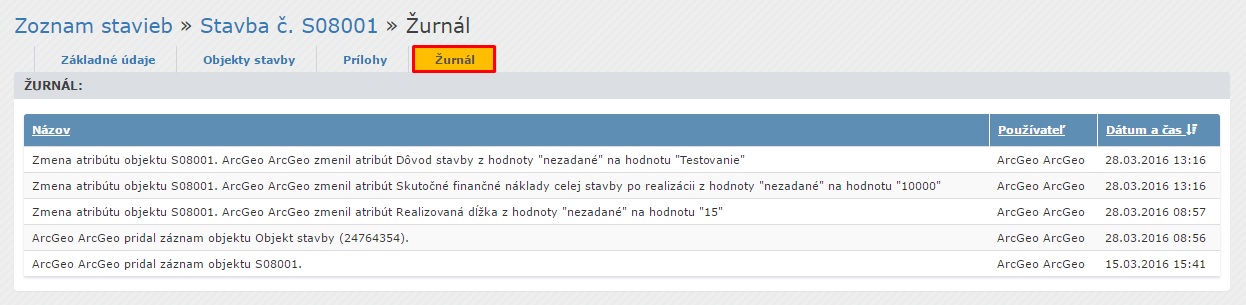
Po pridaní sa zobrazí príloha v zozname príloh, z ktorého sa dá mazať, poprípade sa dá editovať. Vymazať prílohu možno iba v editačnom režime zoznamu príloh (aktivujeme ho tlačidlom Upraviť pod zoznamom príloh).
5.2. Prehľad stavieb
Prehľad stavieb poskytuje základný prehľad všetkých stavieb zaevidovaných v aplikácii Stavby. V hornej časti obrazovky sa nachádza filter s možnosťou výberu stavby podľa zvolených kritérií. Filter sa aktivuje tlačidlom Filtrovať. Tlačidlom Zrušiť filtrovanie sa vyčistia filtračné atribúty a filter je pripravený na zadanie novej filtračnej podmienky.
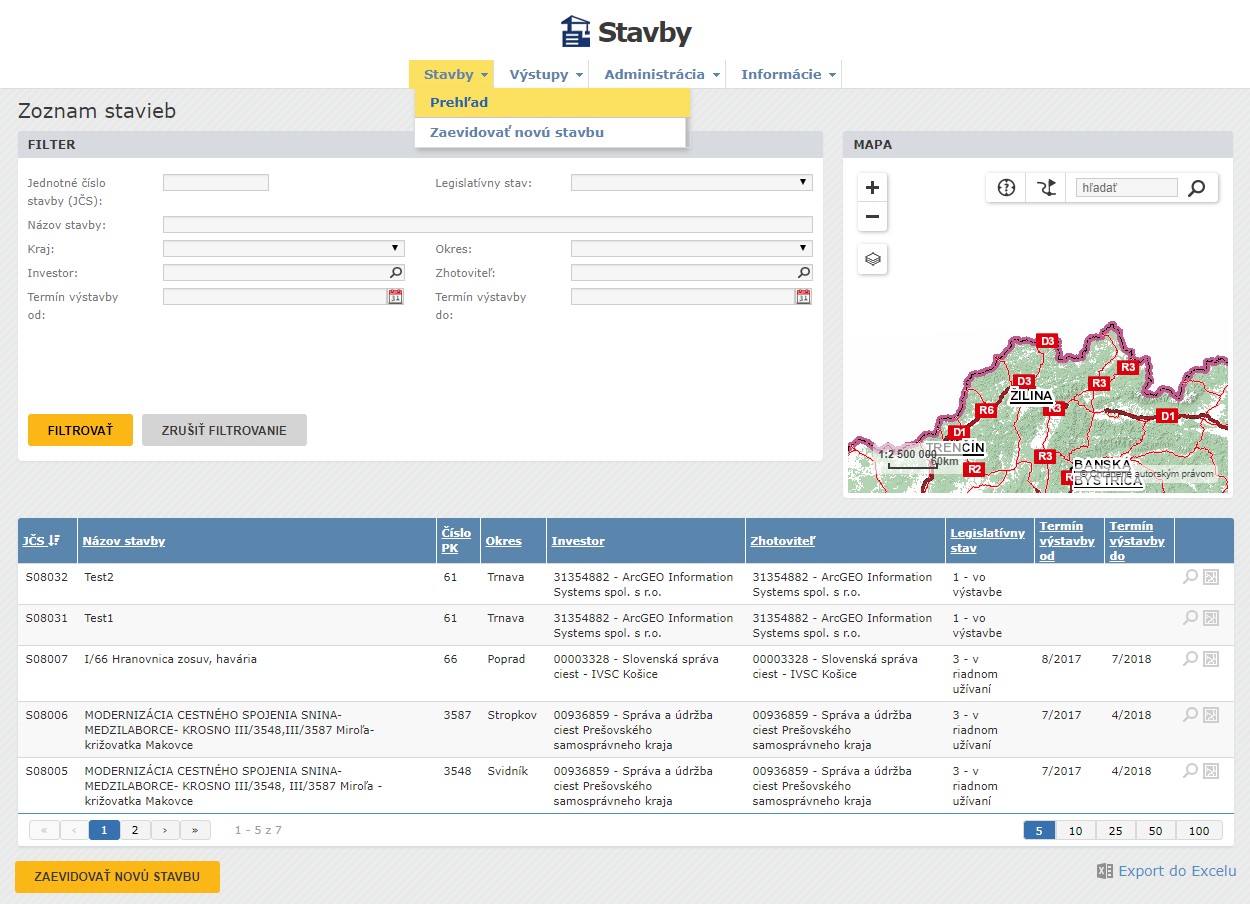
Každú stavbu zoznamu možno editovať v jej detaile, ktorý je možné zobraziť ikonou lupy. Editácia detailov stavby prebieha podobne ako evidencia základných údajov novej stavby. Detail každej stavby možno priblížiť po stlačení tlačidla  . Zoznam stavieb je možno exportovať vo formáte .xls pomocou tlačidla Export do Excelu.
5.2.1. Zmena stavu stavby
V spodnej časti detailu stavby sa nachádzajú tlačidlá, ktoré automaticky menia stav záznamu stavby. Po vytvorení novej stavby a uložení základných údajov je stavba v stave Zaevidovaná a je aktívne tlačidlo Potvrdiť. Týmto tlačidlom Referent IV (prípadne Referent DS alebo Projektant) potvrdzuje správnosť údajov stavby a stavba prejde do stavu Potvrdená. Pokiaľ Referent DS neuzavrie záznam, môže Referent IV kedykoľvek vrátiť záznam späť tlačidlom Zrušiť potvrdenie.
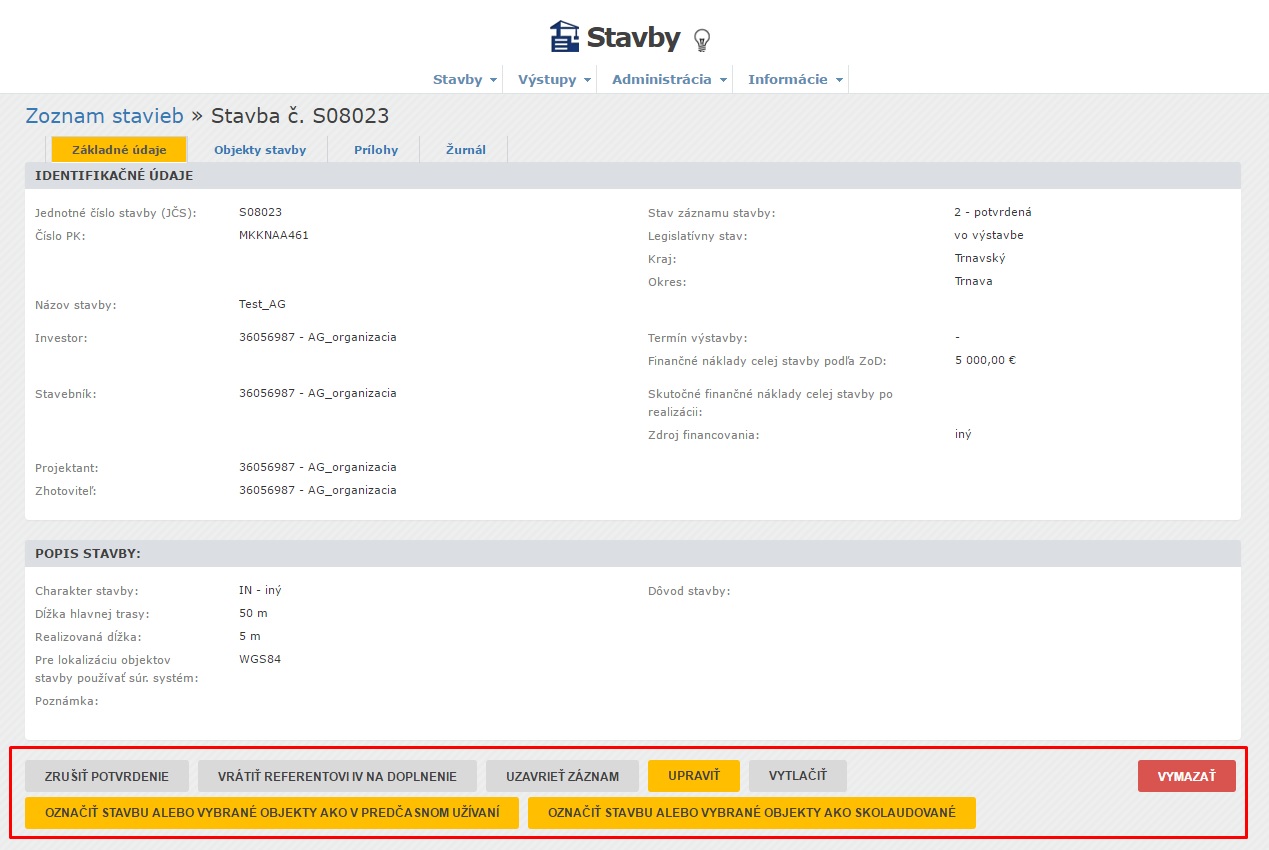
Referent DS môže v prípade neúplnosti záznamu o stavbe v užívaní, alebo v prípade nekorektných údajov vrátiť stavbu Referentovi IV na doplnenie tlačidlom Vrátiť Referentovi IV na doplnenie. Ak sú údaje správne, Referent DS môže uzavrieť záznam tlačidlom Uzavrieť záznam, čím finálne potvrdí správnosť všetkých údajov. V prípade potreby môže Referent DS zrušiť uzavretie záznamu tlačidlom Zrušiť uzavretie záznamu. Pomocou tlačidla Vytlačiť sa stiahne report stavby vo formáte PDF.
Pomocou tlačidiel Označiť stavbu alebo vybrané objekty ako v predčasnom užívaní sa otvorí okno na výber objektov stavby, ktoré majú prejsť do predčasného užívania.
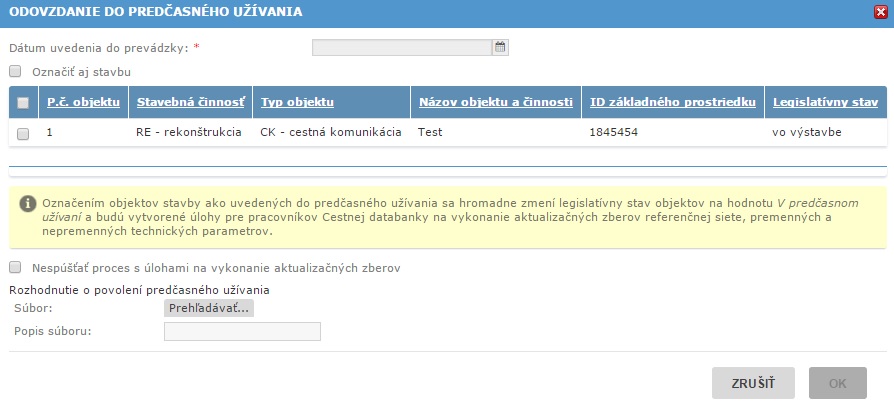
Pri odovzdaní do predčasného užívania je potrebné vyplniť dátum uvedenia stavby do prevádzky a označiť objekty stavby, alebo celú stavbu. Tiež je možné pridať súbor s rozhodnutím o povolenie predčasného užívania.
| Označením objektov stavby ako uvedených do predčasného užívania sa hromadne zmení legislatívny stav objektov na hodnotu V predčasnom užívaní a budú vytvorené úlohy pre pracovníkov Cestnej databanky na vykonanie aktualizačných zberov referenčnej siete, premenných a nepremenných technických parametrov. V prípade, že nie je žiadané vykonanie aktualizačných zberov, používateľ zaškrkne tlačidlo Nespúšťať proces s úlohami na vykonanie aktualizačných zberov. Podobným spôsobom je možné odovzdať stavbu alebo vybrané objekty do riadneho užívania. |
6. Výstupy
| Záložka Výstupy je dostupná iba používateľovi v roli Referent DS a Administrátor. |
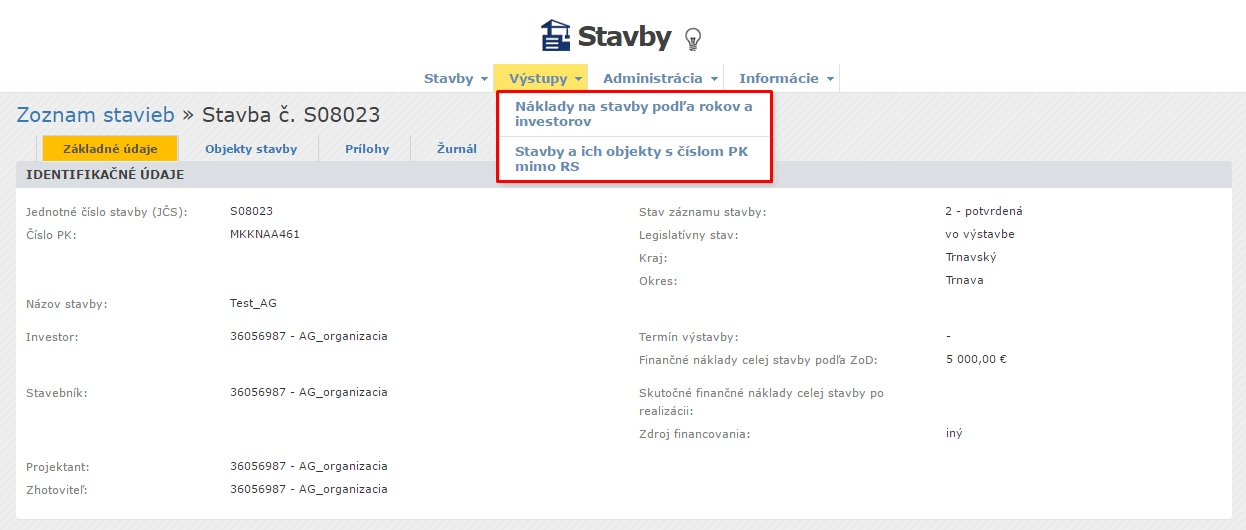
V záložke výstupy môže oprávnený používateľ zobraziť zostavu Náklady na stavby podľa rokov a investorov, alebo zobraziť Stavby a ich objekty s číslom PK mimo RS. Každá zostavu je automaticky exportovaná do Excelu.
7. Administrácia
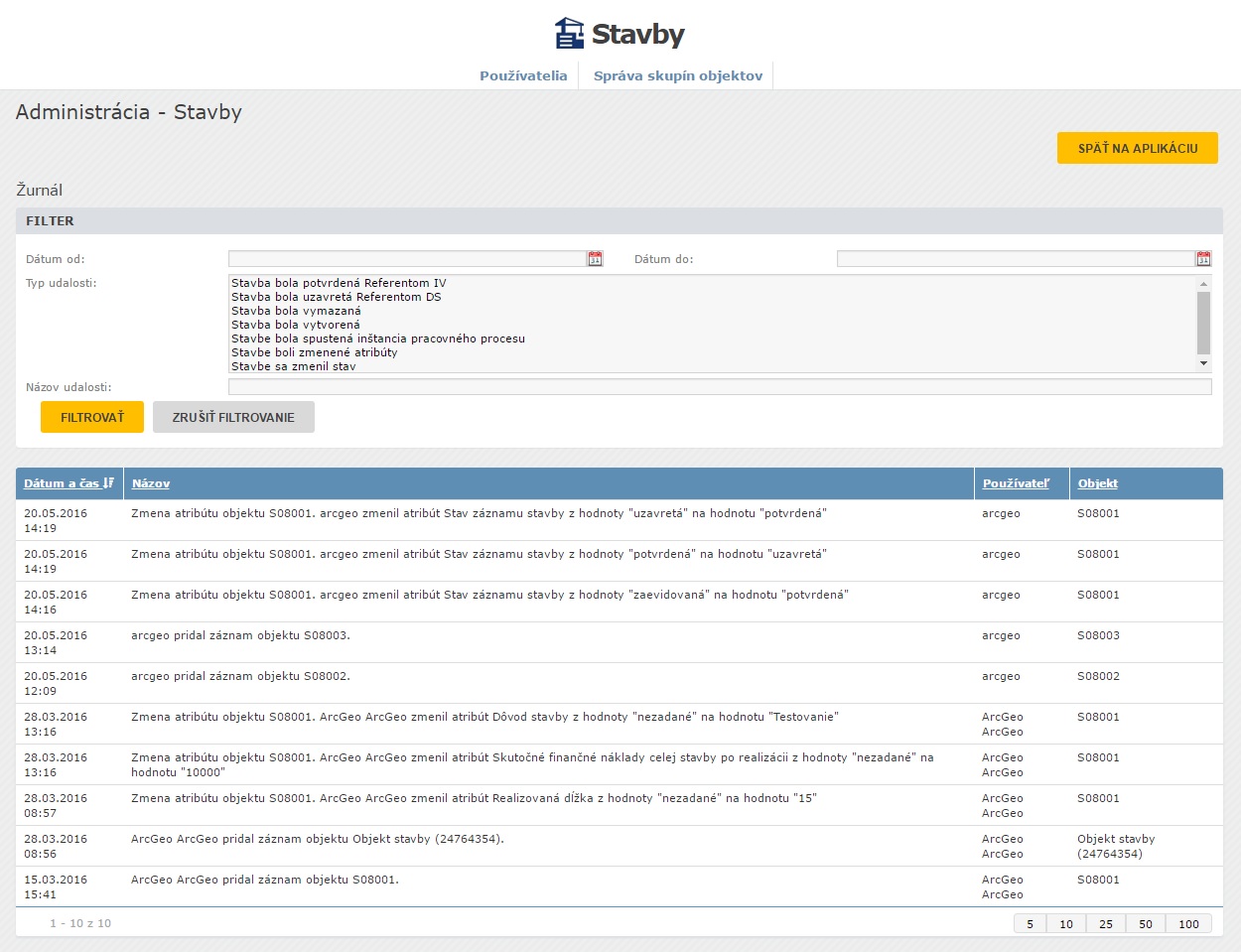
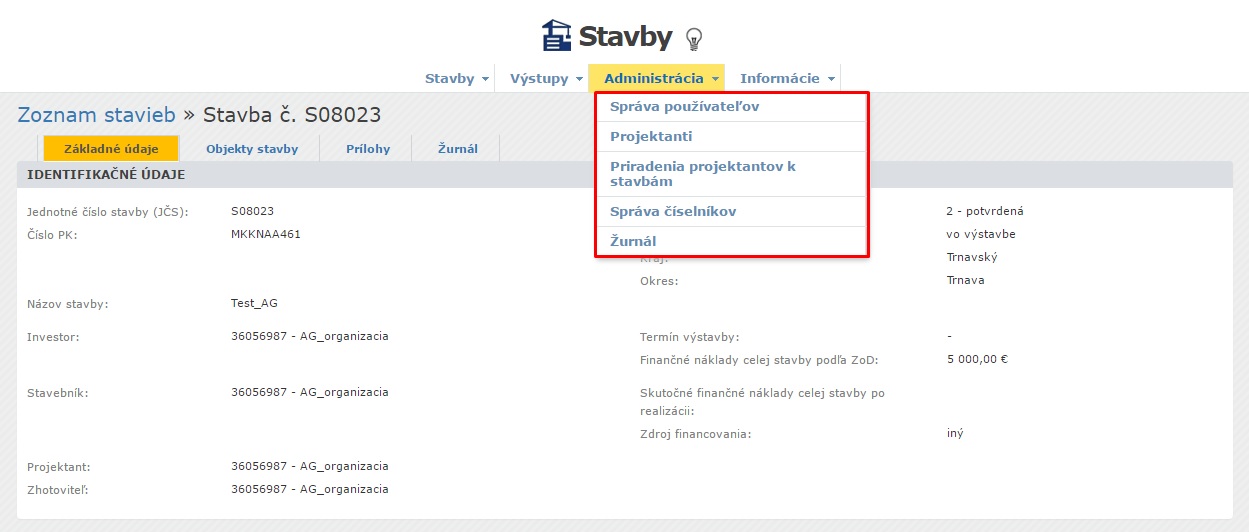
| Administrácia aplikácie Restav poskytuje používateľom prístup do Správy používateľov, Správy číselníkov a Žurnálu. Tiež umožňuje spravovať projektantov a priraďovať projektantov k stavbám. Prístup do jednotlivých sekcií je podmienený právami používateľa v závislosti od jeho autorizačných oprávnení. |
7.1. Správa používateľov
| Správa používateľov je dostupná v Administrácii aplikácie iba používateľovi v roli centrálneho administrátora, alebo administrátora autorizačných oprávnení. Podrobný návod na správu používateľov je popísaný v administrátorskej príručke Administrácia portálu ISMCS. |
7.2. Projektanti
| Záložka Projektanti je dostupná iba pre používateľov v roli Referent IV, Referent DS a Administrátor. |
Pomocou záložky Projektanti je možné priraďovať stavby projektantom. V zozname sú zobrazení všetci používatelia v roli Projektant. Zoznam projektantov je možné filtrovať pomocou filtra v hornej časti obrazovky.
| Referent IV / Kontrolór (Mosty) vidia v zozname všetkých projektantov (aby sa vyhlo zakladaniu nových účtov pre projektantov, ktorí sú už zaregistrovaní), ale meniť a pridávať prístupy môžu iba na "svoje" stavby, resp. kontrolór iba na "svoje" mosty. |
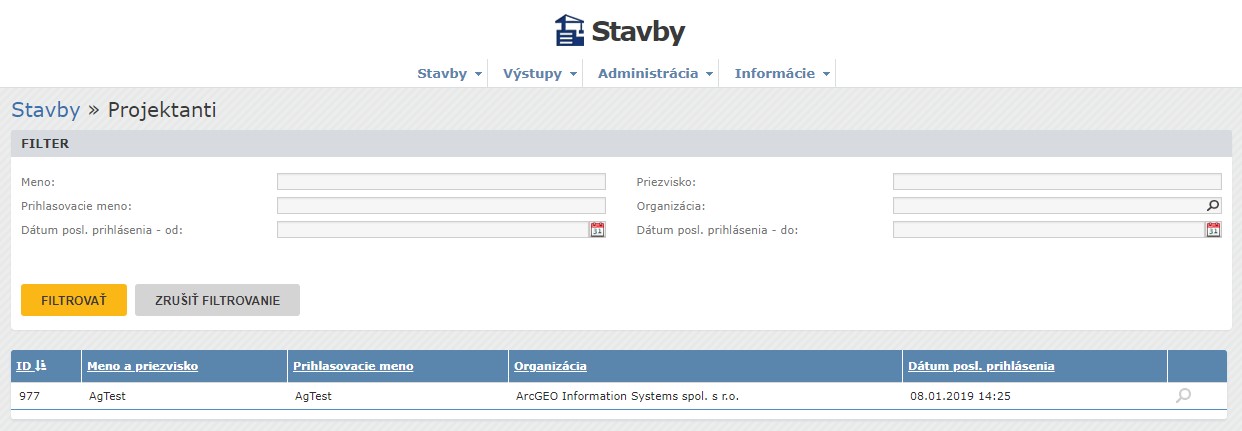
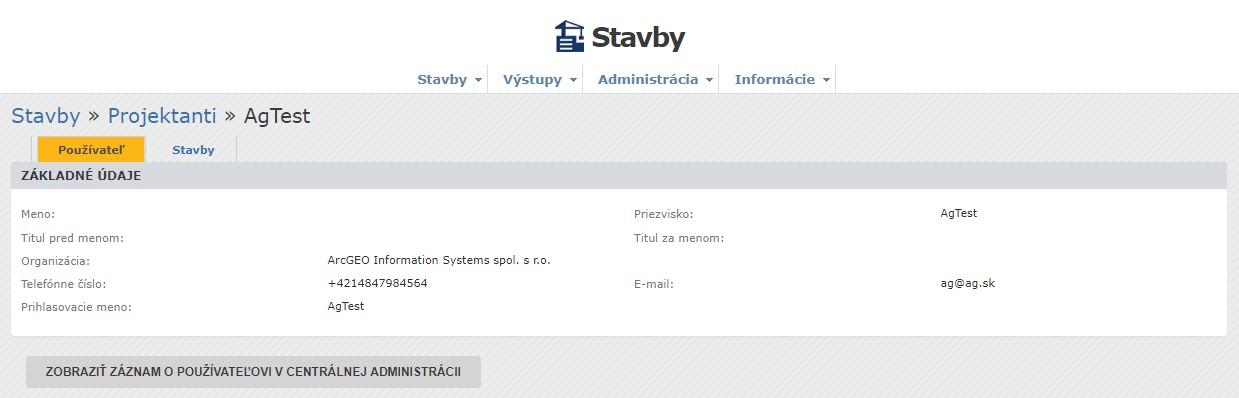
V detaile každého projektanta sa zobrazujú základné údaje o projektantovi. Taktiež je možné cez tlačidlo Zobraziť záznam o používateľovi v centrálnej administrácii prejsť do centrálnej administrácie (povolené iba používateľovi s prístupom do centrálnej administrácie).
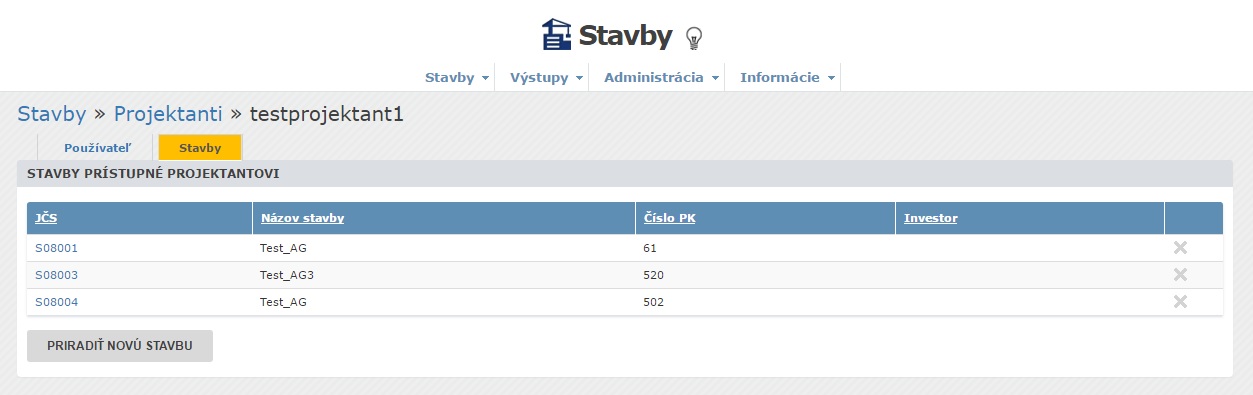
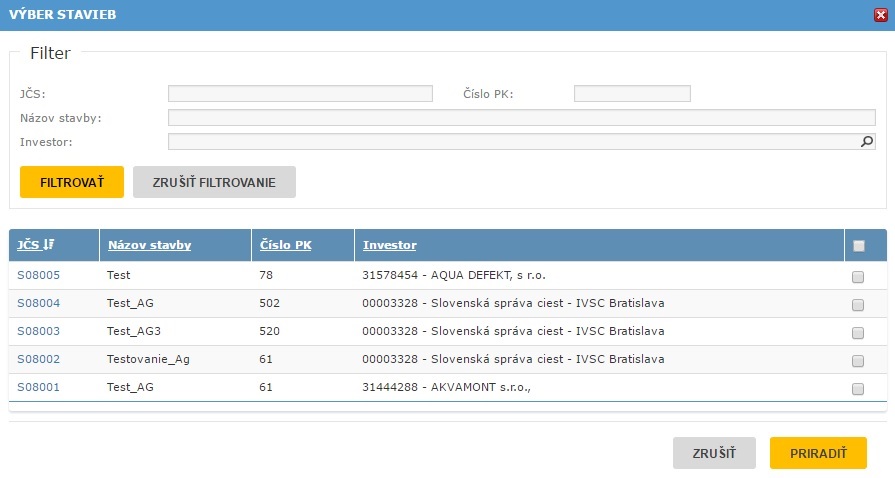
V detaile každého projektanta je v záložke stavby možné zobraziť všetky stavby, ktoré sú projektantovi pridelené. Stavby je možné projektantovi pridávať (tlačidlo Priradiť novú stavbu) alebo odoberať (ikona ). Pri stlačení tlačidla na pridanie novej stavby projektantovi sa zobrazí okno na výber stavieb, v ktorom je možné pomocou filtra nájsť požadovanú stavbu. Označením stavieb vo vyfiltrovanom zozname a stlačením tlačidla Priradiť sa stavba pridelí konkrétnemu projektantovi-
| Po vytvorení projektanta nemá projektant ešte pridelenú žiadnu stavbu a má aplikačnú skupinu projektant (všeobecne). Znamená to, že používateľ vidí prázdny zoznam stavieb v aplikácii. Až keď sa mu pridelí stavba, zmení sa aplikačná skupina na projektant (priradenie stavieb), vidí ju v zozname stavieb. |
7.3. Priradenie projektantov k stavbám
V tejto časti administrácie môže používateľ v roli Referent IV, Referent DS a Administrátor priraďovať projektantov k stavbám a zároveň prehliadať, ktorým projektantom sú aké stavby priradené.

Pomocou filtra vo vrchnej časti okna je možné filtrovať zoznam priradených stavieb podľa projektanta, jednotného čísla stavby alebo názvu stavby. Zároveň je pomocou tlačidla v dolnej časti možné vytvoriť nové priradenie.
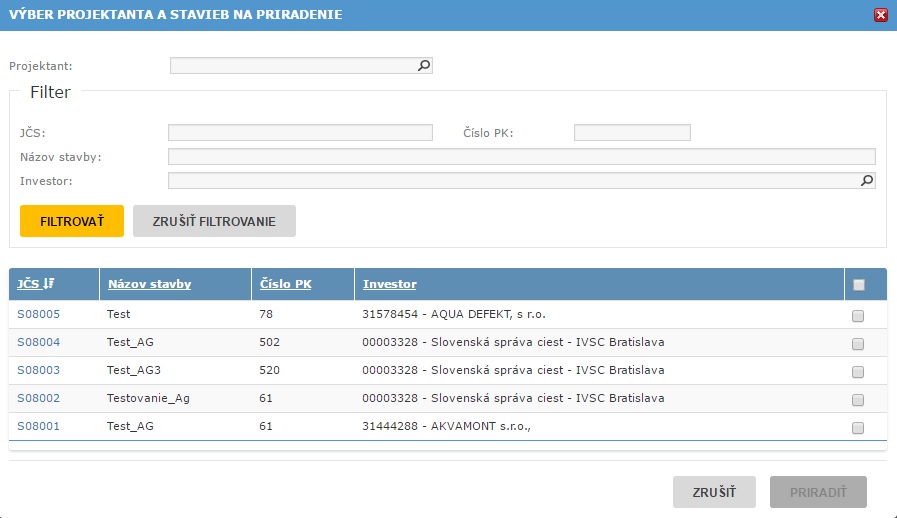
Pri výbere projektanta a stavieb na priradenie sa v hornej časti okna vyberie konkrétny projektant a v spodnej časti okna sa vyberú všetky stavby, ktoré sa mu majú prideliť. Zoznam stavieb sa dá filtrovať pomocou filtra.
7.4. Správa číselníkov
| Správa číselníkov je dostupná iba používateľovi v roli Administrátor. |
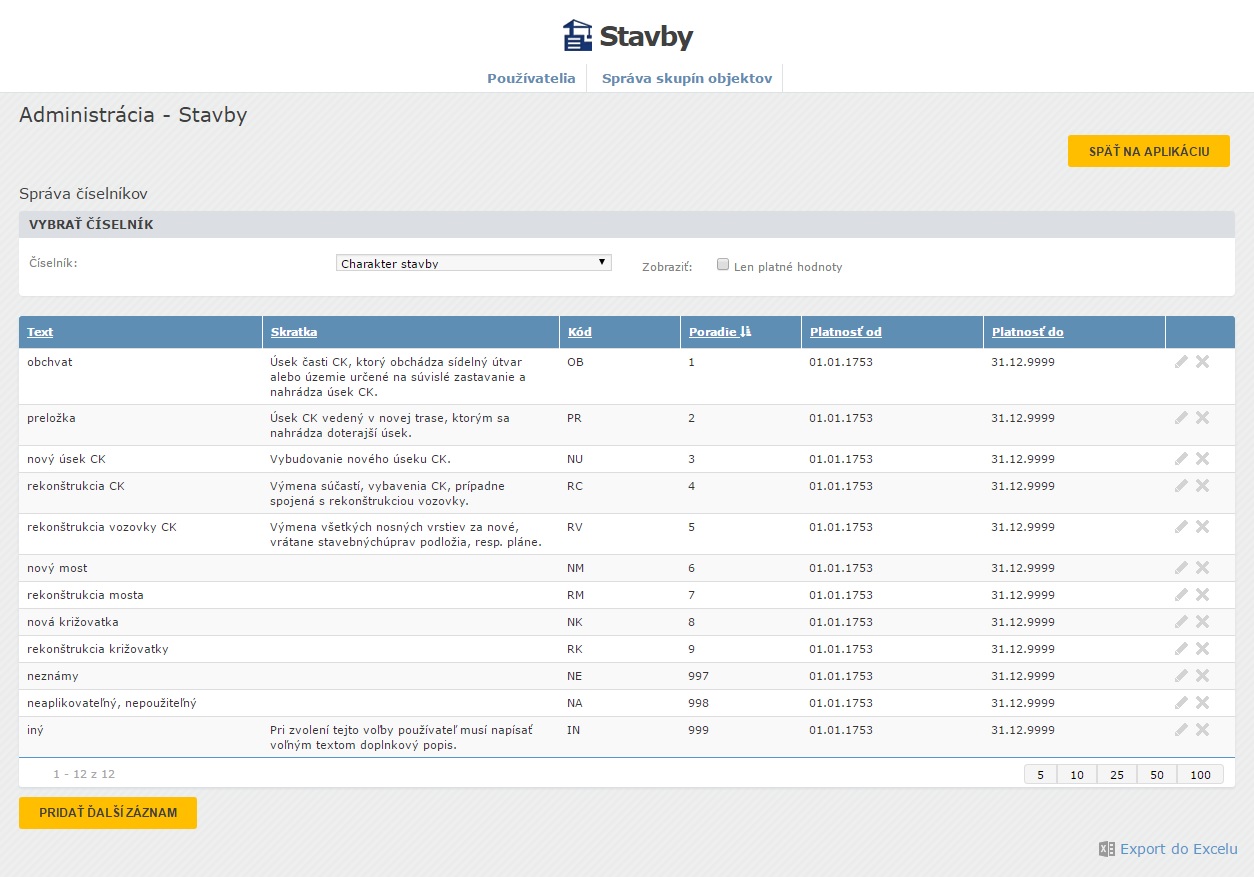
Administrátor môže zobraziť číselník na základe výberu z ponuky číselníkov.

Na základe vybraného číselníka sa zobrazí požadovaný zoznam, v ktorom vie administrátor editovať (ikona  ), mazať (ikona ) a vytvárať nový záznam v číselníku. Pridanie záznamu do číselníka je dostupné používateľovi tlačidlom Pridať ďalší záznam.
Zobrazí sa okno na vytvorenie nového záznamu v číselníku, kde administrátor zadáva Text, ktorý definuje záznam v číselníku, Skratku, Kód, Poradie a Platnosť. Vytvorenie záznamu potvrdí tlačidlom Vytvoriť.